martes, 1 de marzo de 2016

Notas Rapidas.

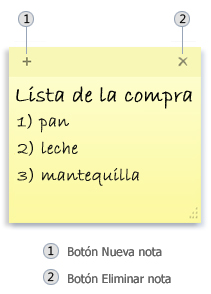
Podemos usar las notas rápidas para escribir tareas pendientes, apuntar teléfonos y lo que nos ayude a recordar cualquier cosa.

Para abrir las Notas rápidas, pinchamos en el botón InicioImagen del botón Inicio. En el cuadro de búsqueda, escribimos Notas rápidas y, seguidamente, elegimos en Notas rápidas en la lista de resultados. 

Para crear notas adicionales, haga clic en el botón Nueva nota.

También puede presionar Ctrl+N para abrir una nota nueva.


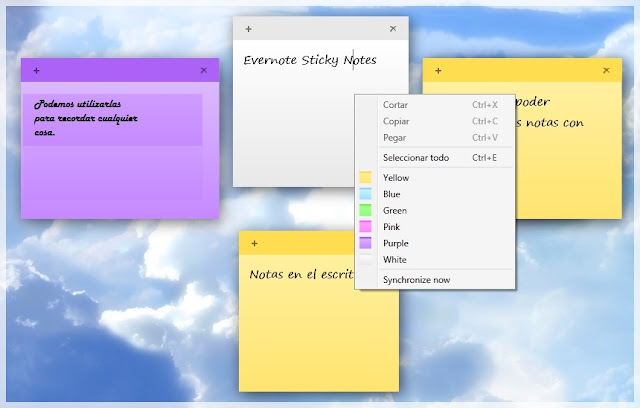
 Para cambiar el color, simplemente pinchamos con el botón derecho encima de la nota y elegimos uno de los colores que nos muestra.


jueves, 25 de febrero de 2016

Elegir una tarjeta SD para mi móvil o mi cámara de fotos.

Como siempre esto surge de la consulta de un compañero, buen tipo, pero gallego, que se le va a hacer, hay cosas peores. Es broma.

Que tarjeta SD me compro, he aquí la pregunta, pues vamos a ver si os ilumino:

Un poco de historia

Las tarjetas SD son uno de los tipos de tarjetas de memoria que existen en el mercado, en 1.999 finalizó la primera versión del estándar SD, denominado SD Specification, y empezaron a comercializarse, estas tarjetas venían ya en un formato muy pequeño, apenas 3x2 centímetros y que gracias al exito de las cámaras digitales se popularizaron enormemente. Al principio su capacidad era a vista actual, ridicula, pero pronto fueron capaces de reemplazar a los carretes analógicos.

Que es

 Pues precisamente por su sencillez le ha venido su expansión, no es más que una carcasa, negra, con un circuito de memoria NAND y un controlador basico y entre 8 y 11 pines, para transmisión de información y energia.


Clases de tarjetas SD

Existen diferentes modelos en función de su tamaño: SD, miniSD o microSD. Esta última la más pequeña y la que se usa habitualmente en móviles. Además de esto hay que tener en cuenta otros conceptos como su clase y su versión. La clase se indica mediante un número (2, 4, 6 o 10) dentro de una letra "C" (Class) y un número (1 o 3) dentro de una letra "U" (UHS) cada una con velocidades diferentes. Su versión viene definida por siglas, SDSC (standard capacity), SDHC (high capacity), SDXC (exstended capacity) y SDIO (Input/Output).

Tarjeta microSD: La más pequeña de tamaño y la más usada en móviles, entre 128 mb. y 128 Gb de capacidad y debemos mirar su velocidad, más o menos.

Tarjeta SDHC: Las llamada segunda generación, HC hace referencia a High Capacity, en extranjero alta capacidad y su almacenamiento es de hasta 32 Gb, ojo en FAT32, con lo cual sólo pueden almacenar ficheros de hasta 4 Gb.

Tarjeta SDXC: En inglish sería capacidad extendida, hasta dos teras de capacidad, en micro solo 200 Gb. Formato almacenamiento exFAT y podemos guardar ficheros de más de 4 gb. de capacidad.


Velocidad de transmisión de las tarjetas


Las tarjetas micro SD tienen un número, aparte de los gigas, y que nos informa sobre la velocidad de transferencia de datos, es la llamada clase. Esto es un valor que debemos tener en cuenta, incluso más que la capacidad. El número que encierra una "C" son de 2, 4, 6 o 10 y el de la "U" solo tiene 1 o 3. Se corresponde con la velocidad mínima garantizada de transferencia que soportan las tarjetas SDHC o SDXC.

Así por ejemplo, el 2 quiere decir que funciona a un mínimo de 2 MB por segundo, la clase 4 como mínimo a 4 MB/s y así sucesivamente. En la clase U1 la velocidad es de 10 MB/s y en U3 es de 30 MB/s. En el uso diario en Android es suficiente con una clase 6.


Por último, tenemos que tener en cuenta la capacidad que soporta nuestro dispositivo o móvil, ya que no todos soportan, por ejemplo, tarjetas de 32 gb. de capacidad.

Espero haberos dado luz sobre esto, suerte.


viernes, 12 de febrero de 2016

Como saber el estado de nuestro disco duro.

A veces nos planteamos como se encuentra nuestro disco duro, si puede darnos problemas, cuanto tiempo llevamos con él o si va siendo hora de cambiarlo, para esto tenemos una aplicación, sencilla y fiable.

CRYSTALDISK INFO

Esta herramienta nos va a informar del estado del disco duro, mediante un código de cuatro colores:

AZUL: buen estado
AMARILLO: regular, habría que ir pensando en cambiarlo.
ROJO (que te lo cojo): ya estamos tardando, de un momento a otro se nos va a romper, si no lo ha hecho ya.
GRIS: desconocido, mejor no preguntar.

Aparte de todo esto nos da otra información, como las horas que tiene de uso, el tipo de disco, el tipo de conexión, etc.


No esta nada mal, enlade de descarga abajo, OJO teneís que seleccionar la version STANDARD.


CRYSTALDISK INFO

jueves, 11 de febrero de 2016

WIFI, elegir el canal adecuado.

A ver, muchas veces tenemos problemas con nuestra wifi y creeemos que o tenemos un bicho o alguien nos está robando nuestra señal, cuando a lo mejor es otra cosa, que el canal en el que emite nuestro router esta saturado, vamos a ver como solucionamos esto:

En el estandar IEEE 802.11 se establece que los dispositivos pueden utilizar las bandas de 2.4 GHz, 3.6 GHz, y 5 GHz para la retransmisión inalámbrica. Cada banda está subdividada en canales, que están separados por una frecuencia entre ellos de 5 MHz. La variedad de canales que se pueden utilizar varían con la región (En Estardos Unidos se pueden usar del 1 al 11, y en Lejano Oriente del 1 al 14, pero en Europa, los routers que ofrecen las compañías operan sólo con 13 canales y cada uno con una frecuencia: 

  1.     Canal 01: 2.412 GHz
  2.     Canal 02: 2.417 GHz
  3.     Canal 03: 2.422 GHz
  4.     Canal 04: 2.427 GHz
  5.     Canal 05: 2.432 GHz
  6.     Canal 06: 2.437 GHz
  7.     Canal 07: 2.442 GHz
  8.     Canal 08: 2.447 GHz
  9.     Canal 09: 2.452 GHz
  10.     Canal 10: 2.457 GHz
  11.     Canal 11: 2.462 GHz
  12.     Canal 12: 2.467 GHz
  13.     Canal 13: 2.472 GHz
Curioso verdad, pero ahora tenemos un problemilla, entre uno y otro vemos que hay 5 MHz de separación, pero realmente para funcionar cada canal necesita 22 MHz de ancho de banda para rular bien, he aquí que por simple deducción si la separación es de 5 y necesito 22, quiere decir que unos canales se solapan con otros, por lo menos con 4 canales por delante o por detrás, y ya la tenemos liada.

A no ser que no tengamos a nadie cerca, va a ser casi imposible que nuestra red no este emitiendo en el mismo canal que la de algún vecino o varios.

Solución:

Abriremos la consola del sistema en nuestro ordenador, BOTON INICIO + EJECUTAR + CMD, o bien WINDOWS+R y CMD.

Una vez tengamos la pantalla de la consola abierta, escribiremos el siguiente comando y le daremos a ejecutar:

netsh wlan show all


Como vemos el comando nos devuelve, entre otras cosas todas las redes cercanas y lo que es más importante, el canal en el que están emitiendo. Una vez visto esto, sólo tenemos que entrar en nuestro router y cambiar el canal de mi red y elegir una canal que a ser posible este separado por cuatro posiciones de los canales con mas redes.

Para cambiar el canal, en nuestro navegador escribiremos 192.168.1.1 ó 192.168.0.1, que son las direcciones más comunes de los routers comerciales. Una vez introducidos usuario y contraseña, ir al apartado wireless o wifi y cambiar el canal por uno menos saturado.

De nada.


viernes, 29 de enero de 2016

No se como va a terminar esto, pero me da a mi que no muy bien....

- Doctor tiene ya el resultado de mi analítica?

- Sí, usted tiene una infección múltiple por tifus, malaria, ébola, peste bubónica, viruela y cólera. Le tendremos que ingresar y le someteremos a una dieta a base de Tranchetes de queso.

- Tranchetes? Y con eso me curaré?

- Ni idea, pero es lo único que pasa por debajo de la puerta.


----------------------


La maestra le pregunta a los niños: "Vamos a ver , cuéntenme
las buenas obras que hicieron durante el fin de Semana."

A ver Pedrito, tu primero. "Bueno maestra ayer ayude a una
viejita a cruzar la calle." Muy bien, dice la maestra.

A ver Juancito, tu que hiciste. "Yo lo regale comida a un
pordiosero." muy bien, dice la maestra.

A ver Jaimito tu que hiciste. “Yo evité una violacion” dice
Jaimito. ¿Cómo es eso?, pregunta la maestra.

Bueno , dice Jaimito: la convencí


-----------------------


- Jaimito, dime un ejemplo de dilatación por el calor.

- Bueno señorita, en verano los días son más largos.


-----------------------


En clase la maestra le dice a Jaimito.
¿Dime una causa del por qué nuestros padres se divorcian hoy en día ?
- La diarrea, maestra, responde Jaimito.
¿Como?... ¡Explícame eso!
- Pués mire maestra, le dice Jaimito, es que yo escuché a mi mamá decirle a mi papá:
¡¡ Si no se te pone dura esa mierda, te voy a pedir el divorcio !!


----------------------


domingo, 24 de enero de 2016

Extraer un pendrive usb de forma segura o no tan segura.

Vamos a ver, con esto hay una polémica que a veces puede llegar a costar una bronca o una disputa (como dice un amigo mio, no seria tan niña), sobre como quitar un pendrive usb de un ordenador, si hay que hacerlo mediante el icono de extracción segura que nos aparece abajo a la derecha o se puede extraer directamente, por las buenas y no pasa nada, pues.....

Si y No, en teoría si esta por defecto no debería pasar nada, pero vamos a ver esto un poco más detallado:

Para comprobar si un dispositivo usb se puede extraer de forma segura hay que ir al icono de equipo, y seleccionar propiedades, Administrador de dispositivos y otra vez botón derecho sobre el chisme usb y otra vez propiedades.


Podemos encontrarnos una directiva de extracción rápida, o bien una configuración para mejor rendimiento. En el primero de los casos no existe problema alguno por extraer el dispositivo sin pulsar sobre el dichoso icono. Ahora bien, si tu dispositivo extraíble está configurado para el máximo rendimiento, entonces sí deberías utilizar este icono ‘de seguridad’. En cualquier caso, en la mayoría de las ocasiones no hace falta utilizarlo.

Pero...., y si tenía que haberlo pulsado y no lo hice, pues que lo normal es que tampoco pase nada, salvo que estuviera ejecutándose en ese momento algún proceso de escritura en el dispositivo, entonces puede ser que perdamos los datos o se nos quede bloqueada la memoria usb, teniendo entonces que formatearla completamente.

Así que como el miedo es libre, si lo hacemos no pasa nada pero si no lo hacemos puede ser que tampoco, pero si pasa que sepamos por que.

lunes, 18 de enero de 2016

TESTDISK, o como recuperar discos duros e información en sectores defectuosos.

Creo que con el título lo hemos dicho casi todo, lo voy a explicar un poco más:

TestDisk es una herramienta multiplataforma para la recuperación de datos desarrollado principalmente para ayudar a recuperar datos perdidos en particiones y para reparar discos de arranque, problemas causados por software o hardware defectuoso, o errores humanos, como no, como borrar accidentalmente la tabla de particiones FAT.


La importancia de recuperar los ficheros dañados. Testdisk permite trabajar con imágenes de disco duro, pendrives y tarjetas de memoria, así que como siempre clonar y trabajar con la copia de seguridad.

TestDisk puede:


  • Arreglar la Tabla de Particiones, recuperar particiones eliminadas
  • Recuperar sectores de arranque FAT32 de su copia de seguridad
  • Reconstruir sectores de arranque FAT12/FAT16/FAT32
  • Arreglar tablas de arranque de tipo FAT
  • Reconstruir sectores de arranque NTFS
  • Recuperar sectores de arranque NTFS de su copia de seguridad
  • Arreglas la MFT usando la MFT imagen
  • Localizar el Superblock de copia de seguridad de ext2/ext3/ext4
  • Recuperar archivos del sistema de archivos FAT, NTFS y ext2
  • Copiar archivos de particiones FAT, NTFS y ext2/ext3/ext4 eliminada.

Vamos una maravilla.

Descargar el programa: TESTDISK


domingo, 10 de enero de 2016

Os tengo olvidados. Sorry.

Amenizamos la espera?

Durante un atraco a un Banco, después de haber obtenido un buen botín y antes de darse a la fuga, el atracador muy nervioso, pregunta a un rehén:

- ¿Tú me has visto robar este Banco? El rehén asustado le dice que sí, y el atracador le pega un tiro en la cabeza. Después se vuelve al resto de rehenes apuntándoles y pregunta a dos mujeres y un hombre:

- ¿Me habéis visto robar este Banco? Y el hombre, responde:

- Yo no he visto nada, pero mi mujer y mi suegra no han perdido detalle.


----------------------------------------------


Una mujer se despierta a las 4 de la mañana y se da cuenta de que su marido no está con ella en la cama. Vahasta la cocina y lo encuentra sentado en silencio, a oscuras, tomando una taza de café.

Enciende la luz y ve como el marido se quita una lágrima del ojo mientras sigue bebiendo en silencio.

- ¿Qué te pasa querido? ¿Qué haces aquí solo a estas horas de la noche?

El, girando para mirarla, dice:

- ¿Te acuerdas hace 20 años, cuando comenzamos a salir juntos, que tú tenias 16 años y yo 20?

- Claro que me acuerdo.

- ¿Y te acuerdas cuando tu padre nos encontró... en el asiento de atrás de mi coche?

- Si que me acuerdo, responde ella tiernamente acercándose a el.

- ¿Y recuerdas que tu padre me puso la escopeta en el pecho y me dijo que debía casarme contigo o me denunciaba y me pasaría 20 años en la cárcel?

- Claro cariño, también me acuerdo, Papá siempre tan furioso con mis novios !!...¿Pero a qué viene eso?

Mientras se quita otra lágrima que le corre por su mejilla y con la voz quebrándose en un lastimero llanto, el responde:

- Pues bien... hoy... precisamente el día de hoy... ESTARÍA SALIENDO DE LA CÁRCEL Y SERÍA LIBRE !!


----------------------------------------------------


Durante una clase de moral y buenas maneras, la profesora dice a sus alumnos:

- Miguel, si fueras a cortejar a una joven de buena familia, muy bien educada, durante una cena íntima para dos, y tuvieras necesidad de ir a los servicios, ¿qué dirías?

- Espérame un momento, que voy a echar una meadita.

- Eso sería muy grosero y maleducado por tu parte. Juan, ¿cómo lo dirías tú?

- Perdón, pero tengo que ir a los servicios. Vuelvo enseguida.

- Eso está mejor, pero resulta desagradable decir "servicios" durante una comida.

- Y tú, Jaimito, ¿serías capaz de usar tu intelecto, al menos por una vez, para intentar mostrarnos tus buenas maneras?

- Yo diría: "Querida, te pido perdón por ausentarme un momento, pero voy a dar la mano a un íntimo amigo que espero poder presentarte después de la cena"


---------------------------------------------


-¿sabes ingles?
-obvio.
-¿que significa: I am?
-la una de la mañana,,,,


-Amor,¿me compras un móvil?
-¿y el otro?
-El me va a comprar una Tablet.


-me encanta cuando mis amigos me dicen:
-"tio,pues follatela"
como si fuesen a mi a quien tuvieran que convencer.


-Cariño,creo que estas obsesionado con el futbol y me haces falta.....
-que falta!!!!! que falta!!!!! si no te he tocado!!!


miércoles, 16 de diciembre de 2015

Configurar un segundo router como repetidor.

Bueno voy a tratar de explicar como se hace el habilitar un segundo router en casa como repetidor para ampliar la señal wifi, he elegido un modelo que tenía en casa y que creo que puede servir de ejemplo.

Huawei HG532c.

el router ADSL Huawei HG532c se puede transformar en repetidor wifi o punto de acceso wifi, mediante los siguientes pasos:

- Poner el router en la configuración de fábrica. Esto se consigue pulsando el botón de reset y dejandolo pulsado durante unos 15 segundos, hasta que las luces del router cambian.
- Conectamos el router a nuestro PC con un cable de red.
- El router tendrá la IP 192.168.1.1, por lo que accedemos a él mediante el navegador de internet, poniendo http://192.168.1.1
- Usuario: admin, contraseña: admin.
- Nos vamos a "Básico" y después en "LAN"y le cambiamos la ip que viene por defecto por otra dentro del rango de nuestro router principal, por ejemplo: 192.168.1.2
- Deshabilitamos el DHCP en el apartado de configuración de la LAN, desmarcando la casilla correspondiente.
- Accedemos posteriormente a este enlace: http://192.168.1.1/html/ntwkall/wan.asp. Debemos eliminar todas las entradas que haya y crear una nueva con los parámetros que vemos en la foto:
 

 Así tendremos configurado nuestro flamante router como puente entre la SSID1 y la LAN1, es decir, que si nos conectamos via wifi al router, todo el tráfico será desviado por el puerto LAN1, donde puede haber otro router ADSL conectado que nos dará la dirección IP y nos permitirá navegar por internet.
fuente: Huawei, Orange y en la nube.com

miércoles, 9 de diciembre de 2015

BOTON DEL PANICO, para tu navegador, cerrar todas las pestañas abiertas.

Cuantas veces no nos ha pasado que estamos navegando por la web con mozilla firefox o chrome y necesitamos de repente cerrar todas las ventanas abiertas, no hace falta decir el motivo, cada uno que piense lo que quiera. Bueno pues tenemos una solución eficaz y efectiva, un complemento para estos navegadores, se llama PANICBUTTON. 


Con botón del pánico, con un solo clic en un botón de la barra de herramientas se ocultan rápidamente todas las ventanas de Firefox - para traerlos de nuevo hacemos clic en el botón en la barra de herramientas de restauración de sesión. La acción del botón del pánico también puede iniciarse presionando F9.


caracteristicas:- Botón de pánico nos permite elegir las siguientes opciones: Ocultar todas las ventanas (la opción más rápida, Minimizar Todos los Windows (opción más lenta - pero todas las ventanas se pueden restaurar), Salir (cerrar todas las ventanas y salga de Firefox), u Ocultar y reemplazar (oculta todas las ventanas del navegador y los reemplaza por una ventana del navegador que muestra una página web en una URL específica, haga clic en el botón de pánico de nuevo para restaurar la sesión del navegador).


- Presione F9 para invocar la acción del botón de pánico; la tecla de acceso directo se puede personalizar, si se desea.

Para colocarlo en nuestro navegador:

Mozilla Firefox: Herramientas +  Complementos + buscar complemento y ponemos PANIC BUTTON y agregar.


martes, 8 de septiembre de 2015

Como actualizar a Windows 10, si o si.

A ver, hace unos días ha llegado a mis manos un portátil, cuyo propietario tenia instalado windows 8 y decidió actualizar a windows 10, hasta aquí todo normal, pero lo que no me dijo que ya antes le estaba funcionando muy lento y con windows 10 pues ya era para echarse a llorar. Una vez solucionado el problema con otro disco duro, si señores el problema era el disco duro, y restaurada la imagen de fábrica, que esa es otra, pues volvió a preguntarme si merecía la pena actualizarlo a windows 10, Jesús que calvario, no ha tenido bastante que quiere otra taza.

 En fin para aquellos que decidaís actualizaros, bajo vuestra responsabilidad claro, aqui os dejo las formas de hacerlo por las bravas, sin negociación ni leches.

Existen 2 formas de hacerlo, la primera es la más sencilla y rápida (y también la que más posibilidades tiene de funcionar):


Método one para forzar actualización a Windows 10:

    Dirígete a esta página web y descarga la “Herramienta de creación de medios”, dependiendo de si tu sistema es de 32 o 64 bits.
    Ejecútala y selecciona la opción de “Actualizar este PC” y presiona “Siguiente”.
    Luego de esto, deja que la herramienta haga su trabajo y después de algunos minutos tu PC se va a reiniciar. Ten en cuenta que invertirá una considerable cantidad de tiempo en el proceso, pues son bastantes gigas y dependerá de la velocidad de tu adsl, pero una vez acabe contarás con un flamante Windows 10.

Método two para forzar la actualización a Windows 10:

    Activa las actualizaciones automáticas de “Windows Update” en el Panel de Control.
    Borra el contenido de la carpeta C:\Windows\SoftwareDistribution\Download
    Dirígete a la terminal (CMD) como administrador, y escribe (OJO pero NO lo ejecutes todavía) el comando wuauclt.exe /updatenow.
    En la sección de Windows Update del Panel de Control presiona “Buscar Actualizaciones”.
    Mientras las está buscando, vuelve a la terminal (pulsa sobre la pantalla para que se active) y presiona “Enter” para que se ejecute, ahora sí, el comando wuauclt.exe /updatenow.
    Una vez aplicado Windows 10 se comenzará a descargar y podrás actualizarlo.


Repito, todo esto bajo vuestra responsabilidad y siempre y cuando el sistema operativo sea legal, sino yo no lo haría. Ah otra cosa, salvar aquellos documentos importantes, por si acaso.


Fuente: homotecno, Inforadictos, Juanjo y Microsoft.

Variaditos y un poco verdes.


=================
- Cariño, ¿me engañas con otra?
- Vale
===============
- Cariño, tengo un retraso.
- Tranquila tontita, que yo te quiero igual
==========
- Llevo un mes en el gimnasio
- ¿Y tu familia no te echa de menos?
=================
- Soy un noble caballero y sé cuándo he de manchar con sangre mi espada
- Manolo, déjate de gilipolleces, que con la regla no follo
================
- Te amo
- ¿Cómo sabes qué es amor?
- Porque pienso en ti y no puedo respirar
- Eso es asma
- Bueno, entonces te asmo
==============
- La paciencia es una virtud que pocos tienen
- ¿Qué?
- La paciencia es una virtud que pocos tiene
- ¿Qué?
- Que me cago en tu puta madre
=================
- ¡ Qué cabrón mi vecino!. Pues no se pone a llamar a la puerta como loco a las 4 de la madrugada. Casi se me cae el taladro del susto.
=============
- ¿Te parece bonito?
- Sí
- Pues es rodaballo
- vaya
==================
- ¿Entonces doctor, con este condón de lana se me curará la impotencia?
-No, pero le sudará la polla
==================
- Mamá, ¿cómo que tú eres blanca, papá negro y yo amarillo?
- Hijo mío, si supieras la orgía que hubo aquel día . . . Agradece que no ladres
===============
- Tengamos sexo
-Pero, soy virgen
- No importa, te rezo mientras lo hacemos
= = = = = = = 


Gracias a:  mec mec