Mostrando entradas con la etiqueta sotware. Mostrar todas las entradas

martes, 1 de marzo de 2016

Notas Rapidas.

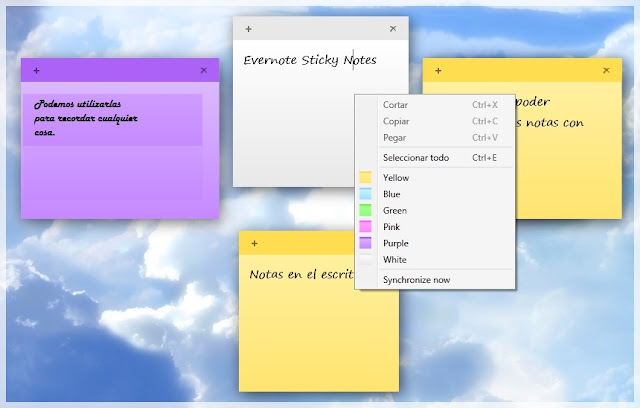
Podemos usar las notas rápidas para escribir tareas pendientes, apuntar teléfonos y lo que nos ayude a recordar cualquier cosa.

Para abrir las Notas rápidas, pinchamos en el botón InicioImagen del botón Inicio. En el cuadro de búsqueda, escribimos Notas rápidas y, seguidamente, elegimos en Notas rápidas en la lista de resultados. 

Para crear notas adicionales, haga clic en el botón Nueva nota.

También puede presionar Ctrl+N para abrir una nota nueva.


 Para cambiar el color, simplemente pinchamos con el botón derecho encima de la nota y elegimos uno de los colores que nos muestra.


martes, 8 de septiembre de 2015

Como actualizar a Windows 10, si o si.

A ver, hace unos días ha llegado a mis manos un portátil, cuyo propietario tenia instalado windows 8 y decidió actualizar a windows 10, hasta aquí todo normal, pero lo que no me dijo que ya antes le estaba funcionando muy lento y con windows 10 pues ya era para echarse a llorar. Una vez solucionado el problema con otro disco duro, si señores el problema era el disco duro, y restaurada la imagen de fábrica, que esa es otra, pues volvió a preguntarme si merecía la pena actualizarlo a windows 10, Jesús que calvario, no ha tenido bastante que quiere otra taza.

 En fin para aquellos que decidaís actualizaros, bajo vuestra responsabilidad claro, aqui os dejo las formas de hacerlo por las bravas, sin negociación ni leches.

Existen 2 formas de hacerlo, la primera es la más sencilla y rápida (y también la que más posibilidades tiene de funcionar):


Método one para forzar actualización a Windows 10:

    Dirígete a esta página web y descarga la “Herramienta de creación de medios”, dependiendo de si tu sistema es de 32 o 64 bits.
    Ejecútala y selecciona la opción de “Actualizar este PC” y presiona “Siguiente”.
    Luego de esto, deja que la herramienta haga su trabajo y después de algunos minutos tu PC se va a reiniciar. Ten en cuenta que invertirá una considerable cantidad de tiempo en el proceso, pues son bastantes gigas y dependerá de la velocidad de tu adsl, pero una vez acabe contarás con un flamante Windows 10.

Método two para forzar la actualización a Windows 10:

    Activa las actualizaciones automáticas de “Windows Update” en el Panel de Control.
    Borra el contenido de la carpeta C:\Windows\SoftwareDistribution\Download
    Dirígete a la terminal (CMD) como administrador, y escribe (OJO pero NO lo ejecutes todavía) el comando wuauclt.exe /updatenow.
    En la sección de Windows Update del Panel de Control presiona “Buscar Actualizaciones”.
    Mientras las está buscando, vuelve a la terminal (pulsa sobre la pantalla para que se active) y presiona “Enter” para que se ejecute, ahora sí, el comando wuauclt.exe /updatenow.
    Una vez aplicado Windows 10 se comenzará a descargar y podrás actualizarlo.


Repito, todo esto bajo vuestra responsabilidad y siempre y cuando el sistema operativo sea legal, sino yo no lo haría. Ah otra cosa, salvar aquellos documentos importantes, por si acaso.


Fuente: homotecno, Inforadictos, Juanjo y Microsoft.

miércoles, 11 de febrero de 2015

Como crear un GIF animado de nuestra peli favorita.

Como podemos convertir un video, más bien una parte de él en un GIF animado, pues con una estupenda aplicación iWisoft:

Veamos como funciona esto:


Paso 1: Instalar el software.
Despues de instalar el software, veremos la siguiente pantalla.


Paso 2: Añadir el fichero que queremos trastear.

Hacemos Click en el boton de la barra de herramientas "Add" o en  "File> Add Files..." para cargar los ficheros que queremos convertir.

Paso 3: elegir el formato de salida.

Elegimos el fichero haciendo clic en  "Profile" se desplegará un submenú con los formatos que necesitamos, al hacer clic en el botón  elegiremos la carpeta de destino para salvar el video de salida.


Tip1: Se proporcionan abundantes formatos de salida utilizados por los dispositivos más comunes, especialmente los formatos que soportan HD video.
Tip2: Se nos facilitan muchas opciones para elegir. La opción "Recent" recuerda nuestras últimas opciones usadas por si tenemos que usarlas con posterioridad.
Tip3: Si necesita más formatos de video y audio, puede buscarlos en "More usage skills" de su página web.
Paso 4: Convertir.

Después de elegir el formato, sólo hay que pulsar clic en el botón "Start" para completar la tarea.


Enla de descarga: iwisoft Video Converter.

domingo, 17 de noviembre de 2013

Mantenimiento del ordenador.

La verdad es que esto es como todo, nunca lo haremos correctamente ni en el momento adecuado, es más, seguramente ni lo haremos, por pereza, desconocimiento o por que no nos da la gana hacerlo. Sin embargo es más importante de lo que nos creemos, pues un buen mantenimiento de nuestro ordenador nos evitará muchos quebraderos de cabeza en el futuro.

Vamos a empezar por lo básico y por alguna cosilla un poco más entretenida, pero no menos importante. Ojo como siempre digo, los cambios pueden ser a mejor, pero......


En primer lugar, tenemos lo que tenemos, no pretendamos convertir nuestro flamante portátil de hace seis o siete años en el coche de Fernando Alonso, pero podemos hacer que nos siga prestando un buen servicio, si no tenemos bastante con eso, pues comprate uno nuevo y pasa de este artículo.

Deshabilitar los programas que se cargan en el inicio y no necesitamos ni vamos a utilizar hasta que nos haga falta.

No te imaginas la cantidad de recursos que se consumen durante el arranque con aquellos programas que, aun no necesitándolos, se ejecutan automáticamente en segundo plano cada vez que iniciamos Windows, la verdad es que muchas veces instalamos programas y luego no nos acordamos de que uso tenían. La mayoría de veces no nos damos ni cuenta de que existen y mucho menos que se ponen en marcha cada vez que se enciende el ordenador. El resultado es un arranque perezoso, que se demora aún más cuando intentamos abrir el navegador o cualquier otro programa y éstos se saturan también.

 
Para remediarlo vamos deshabilitar todo aquello que no necesitamos, nos vamos a:

INICIO y justamente arriba, en buscar archivos escribe “msconfig”, cuando aparezca el programa, ejecútalo sin miedo. Aparecerán varias pestañas, tú seleccionarás “Inicio de Windows” y en ella podrás ver la interminable lista de programas que se ejecutan al arrancar Windows. Desmarca aquellos que no utilizas nunca ni al encender el ordenador, y aplica los cambios.

Puedes quitar todos, pues no afectan al arranque de tu sistema operativo, aunque no es recomendable, sobre todo porque fijate que aquí también tienes el antivirus, y éste no se puede  suprimir, más que nada porque perderiamos el paraguas que nos protege.

Un poco de limpieza no viene mal.

Vosotros pensaís que cuando vuestra madre os regaña para que coloqueís las cosas de vuestra habitación es por capricho, pues no, es para que aparte de no parecer una pocilga luego podaís encontrar las cosas cuando las busqueís, algunos no lo sabían, verdad?.

Pues en un ordenador es igual de importante, sino más, pues el hecho de tener cosas repetidas que ocupan espacio, de archivos fragmentados que al buscarlos el sistema operativo tarda cada vez más en encontrarlos. Errores del sistema sin reparar, en fin basura, que si no la limpiamos nos causará más de un problema.

Debemos eliminar todo aquello que ya no necesitamos o tenemos repetido, videos, programas descargados, músiva que ya no nos gusta, etc..., y os sorprendereís de lo que ganaís en espacio del disco duro.

La siguiente operación os lo hará un poco más fácil, ojo no sustituye a la eliminación manual anterior, la complementa:

Liberar espacio en el disco duro y suprimir toda clase de archivos temporales, para ello es necesario que hagas lo siguiente: Inicio/ Todos los programas/ Accesorios/ Herramientas del sistema/ Liberador de espacio en disco.
Una vez hecho esto, vamos a organizar todo lo que tenemos, lo vamos a desfragmentar, no sabeís lo importante que puede llegar a ser esto, hacedlo de vez en cuando.

Inicio/ Todos los programas/ Accesorios/ Herramientas del sistema/ Desfragmentador de disco. 


Vamos a ver el archivo de Paginación, ¿Qué?.

Se trata de la memoria virtual del sistema, éste va escribiendo información en una sección del disco duro del ordenador para poder dejar mayor espacio en la memoria RAM, para que ésta pueda ser utilizada para otros procesos. El proceso de paginación ya de por sí es muy lento, aunque nosotros no lo veamos en condiciones normales, ya que el disco duro realiza las funciones más despacio que cualquier proceso que pueda ejecutar la memoria RAM.

Entonces, si dejamos que el disco duro esté lleno de basura, muy fragmentado o lleno de errores, solo nos hará ralentizar el proceso de paginación, por lo que el ordenador irá terriblemente lento y sobrecargado. Windows, automáticamente crea un fichero de paginación en todas y cada una de las unidades, reales o virtuales, que encuentre disponibles, por lo que una posible solución pasa por modificar este proceso para lograr que solo se utilice un único archivo de paginación en cualquier otra unidad que no sea la habitual del disco (C:). Puedes seguir estas instrucciones:

Mi PC/ Propiedades del Sistema/ Config. Avanzada/ En Opciones Avanzadas, selecciona Rendimiento/ Configuración/ Opciones Avanzadas/ Cambiar Memoria Virtual. Una vez te encuentres aquí, procede a desmarcar Administrar automáticamente el tamaño del archivo de paginación y selecciona la unidad en la que pretendes dejarlo. Click en Establecer y aceptar.


Sin tenemos mucha memoria RAM, tambien tenemos la opción de marcar la opción de "sin archivo de paginación", nos trabajará sin problemas y para algunos juegos que no nos carburan, como el PES, nos irá hasta mejor.

Tranquilos que estamos terminando, de momento:
Nos quedan por ver los servicios de Windows, éstos son como bien dice la palabra distintos servicios que se cargan con el Sistema Operativo, igual que los programas, en el mismo sitio "msconfig", pero en la solapa "servicios", en ella podremos desmarcar aquellos que no necesitemos, pero ojo sólo aquellos que conozcamos, si no estamos seguros lo dejamos como está.
Bueno para empezar no está nada mal, ahora a practicar y que la fuerza os acompañe.

miércoles, 9 de octubre de 2013

QUSTODIO. Control parental en internet.

Mi buen amigo Paco me ha pedido consejo sobre como proteger a sus hijos cuando navegan por internet e impedir que vean cosas inapropiadas, pues voy a intentar ponerlo lo más fácil posible.

Qustodio, es un programa que reune todo lo que necesita un padre para estar tranquilo mientras sus hijos navegan por internet, es fácil de instalar, fácil de configurar y fácil de usar.

Veamos un poco más, para ello usaré la descripcion que hacen ellos mismos de su producto.


  • 1. Descargar e Instalar: 

    DescargarQustodio para Windows XP Vista 7 8

    Descargar Qustodio en cada ordenador que desea proteger y supervisar.
  • 2. Configuración Fácil

    Crear perfiles para cada hijo y customizar los controles de protección.
    Un rato después la instalación nos pide que creemos una cuenta de usuario en Qustodio y que elijamos (o creemos) una cuenta de usuario de Windows, ojo no nos liemos, si tenemos una cuenta por cada hijo en windows o si tenemos una sola cuenta como Administrador, por ejemplo, para todos los que usemos el equipo. Las cuentas las asociaremos a una personal real que queremos monitorizar y, de paso, controlar el contenido web que se puede visualizar, y es que podemos ajustar y configurar tantos perfiles como cuentas de usuario de Windows creemos. Ahora ya sólo queda reiniciar y configurar.
    Una vez que hayamos reiniciado es posible que no veamos el icono de Qustodio (porque la instalación nos da la opción de ocultarlo), pero es que tampoco lo necesitamos pues la configuración y la monitorización se realiza desde un sitio web.


  • 3. Listo!

    Qustodio instantaneamente protege bloqueando sitios inapropiados y reportando la actividad de uso.
    De nuevo en pestañas (y a veces resulta un poco lioso) la elección consiste en ajustar la configuración sobre el filtrado web o sobre el tiempo que se puede utilizar el ordenador. La verdad es que, dejando de lado las pestañas, la interfaz es clara y fácil de utilizar, con controladores bien visibles y hasta Paco lo puede hacer.

    Para controlar el tiempo de uso del ordenador (por defecto desactivado) podremos elegir el número de horas que pueden utilizarlo (pudiendo definir límites diferntes para días lectivos y fines de semana. Además, una vez es alcanzado el límite de tiempo podemos restringir la navegación, restringir el uso del ordenador o simplemente enviar un email alertando de la situación.

    Para configurar el filtrado web encontramos una lista de categorías que podemos habilitar o deshabilitar, y una lista de excepciones que podemos ir construyendo según se vaya necesitando. Además podemos obligar a que esté siempre activado el Safe Search eliminando así resultados para adultos. Aviso a veces se puede colar algo raro, en fin nadie es perfecto.


Qustodio es control parental diseñado para padres de hoy. Sin necesidad de hardware o instalación complicada—simplemente sencillo, un panel web ofrece toda información necesaria en una sola vista. Tanto si sus hijos utilizan el ordenador de la familia, un portátil personal, tableta o teléfono móvil, Qustodio está ahí para fijar límites razonables, detener páginas inapropiadas, y ofrecer seguridad. Qustodio permite ver que aplicaciones se usan, las búsquedas realizadas, o las redes sociales que se utilizan y las amistades con las que se relacionan online. Como veís no tienen abuela, pero se acercan bastante a la realidad.

El colorido panel de control de Qustodio condensa la actividad en internet de sus hijos en infográficos muy fáciles de entender. Los históricos de actividad por tiempo ofrecen detalles minuto a minuto sobre las aplicaciones utilizadas, páginas web visitadas y perfiles de redes sociales con los que sus hijos interactúan. Y ya que Qustodio puede funcionar de forma invisible, nadie tiene por qué saber que está instalado.


Características:


Filtros "Inteligentes"

Proteja a sus hijos de páginas potencialmente dañinas, que escapan a controles comunes. La tecnología “inteligente” de Qustodio es capaz de filtrar páginas sin categorizar utilizando un sofisticado algoritmo que funciona en todos los navegadores web.

Supervisión de Redes Sociales

Qustodio le ayuda a proteger a sus hijos de depredadores y acosadores online al permitirle saber quiénes son sus amigos y qué información comparten en Facebook y otras redes sociales.

Control de acceso

Utilice los controles de Qustodio para adaptar el uso de Internet de cada niño. Puede bloquear páginas, limitar el tiempo de navegación y el acceso ciertos días u horas del día, y activar la “búsqueda segura” para evitar que páginas perjudiciales aparezcan en sus resultados.

Control de Aplicaciones

¿Su hijo utiliza programas como Word, Excel y StudyMinder para mejorar su rendimiento escolar? ¿O está dedicándole más tiempo a videojuegos y chatear con sus amigos? Qustodio le muestra las aplicaciones que utilizan y por cuánto tiempo.

Múltiples usuarios y dispositivos

Qustodio permite la creación de múltiples cuentas para así personalizar el uso de Internet de cada niño. También permite supervisar tantos ordenadores y dispositivos como sean necesarios para que usted pueda mantenerlos seguros.

Gestión Online

Donde quiera que usted se encuentre, sea en la oficina o al otro lado del mundo, podrá hacer seguimiento a sus hijos utilizando el panel de control online de Qustodio. Basta con acceder al portal a través de cualquier ordenador, tableta o dispositivo móvil con acceso a Internet.

Reportes de Actividad

Vea exactamente lo que sus hijos están haciendo gracias a los informes de actividad de Qustodio. Toda la información que necesita es presentada en gráficos interactivos fáciles de entender y disponibles en periodos de tiempo seleccionables.

Avisos importantes

Relájese sabiendo que Qustodio supervisa automáticamente las actividades dudosas y le envía notificaciónes instantáneas. Si su hijo visita una página potencialmente peligrosa, o tiene una conversación sospechosa con alguien en una red social, usted lo sabrá inmediatamente.


Protección Avanzada:


Búsquedas más seguras

Elimine resultados de búsqueda a páginas con contenido inapropiado o adulto con la tecnologia de "Búsqueda Segura" de Qustodio.

Safe searfing

Navegación más segura

La tecnología de inspección dinámica de contenidos de Qustodio protege a sus hijos contra sitios peligrosos, incluso cuando son nuevos o no han sido identificados.
Safe search

Filtrado más seguro

La mayoría de filtrados de contenido solo detectan el contenido de la página inicial de una web. Qustodio es capaz de filtrar una web entera, página por página.
Safer blocking

Redes sociales más seguras

Para protéger contra abusos y depredadores online, Qustodio supervisa e inspecciona las relaciones de sus hijos online y le muestra con quién comparten amistad y donde..
Safer socializing 
 
 DESCARGAR QUSTODIO

viernes, 28 de diciembre de 2012

Como convertir archivos a versiones más modernas de Office 2007 y 2010.


Las versiones 2007 y 2010 de Microsoft Office pueden abrir los documentos creados en ediciones anteriores de office.

Sin embargo, todos los ficheros se ejecutan en “Modo de Compatibilidad”, y no se les pueden aplicar todas las características presentes en los programas ofimáticos más modernos.

Para utilizar todas las opciones de Office 2007 y 2010 en un documento creado con las aplicaciones “antiguas” es necesario utilizar la herramienta “Convertir”, vamos a ver como se hace.

Es un proceso más que sencillo y lo vamos a ver con un ejemplo de un archivo de Word, aunque los pasos a seguir se aplican en toda la suite ofimática por igual.
Primero vamos a tomar el caso de Word 2007. Hay que abrir el archivo con el programa antes de convertirlo. En la parte superior, en la barra de título, vemos que aparece la frase “Modo de Compatibilidad”.
 

Para realizar la conversión nos vamos a desplazar hasta el menú que se despliega al pulsar en el botón de Office.

Y hacemos click en el botón Convertir.


Cuando ejecutamos este paso aparecerá una ventana de advertencia con un mensaje. Allí hay que pulsar “Ok”, y después veremos que la frase “Modo de Compatibilidad” ha desaparecido de la barra de título.


Lo único que nos queda por hacer es salir del Word 2007. Allí nos aparece el mensaje preguntando si deseamos guardar los cambios realizados y pulsamos en “Sí”, para que el archivo complete la conversión y se transforme en un documento con extensión .docx.


En el caso que deseemos realizar el proceso desde Microsoft Office Word 2010, los pasos a seguir son exactamente iguales. La única diferencia es que la opción de Convertir se encuentra en la pestaña Archivo y en la sección Info del menú desplegable.

Nota: Acordaos que una vez que hemos convertido el archivo al formato 2007 ó 2010, sólo podrémos abrirlo utilizando dichas versiones de la suite ofimática y no desde ediciones anteriores. Ojito con esto.

http://s.helpdeskgeek.com/wp-content/pictures/2010/10/04_conversion_warning_dialog_2007.png?41ed4f


Fuente: http://helpdeskgeek.com e Hipersimple.