Mostrando entradas con la etiqueta iphone. Mostrar todas las entradas

sábado, 5 de marzo de 2016

Pasar datos de un movil a otro, Android o iPhone.

Bueno como seguro que os pasado que cambiamos con relativa frecuencia de móvil, nos queda el quebradero de cabeza de no perder nuestros contactos o datos del teléfono antiguo al nuevo, vamos a ver si os puedo ayudar.


De Android a Android
De Android a Android, depende de dónde hayas guardado tus contactos en el antiguo teléfono. Si los guardaste en el móvil los datos estarán en la memoria interna, por lo que primero tendrás que exportarlos, bien a un ordenador, a una tarjeta SD o a una tarjeta SIM, y después exportarlos al nuevo móvil. Para ello iremos a Contactos>Ajustes>Importar/Exportar. 

Por otro lado, si tienes tus contactos en la tarjeta SIM, cuando la insertes en tu nuevo teléfono tendrás que importar los datos desde la tarjeta dirigiéndote a Contactos>Ajustes>Importar contactos de la tarjeta SIM, aunque es posible que tus datos se fragmenten, es decir, que se guarde un contacto con el número de teléfono de uno de nuestros contactos y otro igual con su correo electrónico, hasta el final.
Para terminar, en esta forma aún tenemos la opción de sincronizar tus datos a través de La Nube si guardamos los datos en nuestro antiguo móvil en Google. Sólo hay que ir a Ajustes>Cuentas>Google, iniciar sesión en tu perfil y marcar la opción de 'sincronizar contactos'. 

De iPhone a iPhone
Los iPhone de Apple nos proponen dos formas de efectura la migración. Con iCloud, un programa que permite almacenar todos tus datos en La Nube y sincronizarlos en tu nuevo iPhone simplemente abriendo sesión en tu cuenta y pulsando la opción 'restaurar copia de seguridad'. Muy parecido a la migración de datos desde Google, en Android. 

La otra forma es con iTunes en tu ordenador, creando una copia de seguridad de tu teléfono antiguo en esta aplicación, activando el nuevo iPhone y configurar eligiendo la opción 'restaurar copia de seguridad de iTunes', para lo que tendrás que conectar el nuevo iPhone al iTunes del ordenador y elegir la copia de seguridad que acabas de hacer de tu antiguo móvil.

De Android a iPhone
Esta opción es un poco más complicada en el sentido de que tienes que emplear más tiempo y medios para lograrlo. Sin embargo, el resultado es el mismo. En primer lugar, enchufa tu cable USB al móvil y al ordenador, exporta tus contactos eligiendo las opciones Contactos>Ajustes>Importar/Exportar a almacenamiento USB. 
Ahora tendrás un fichero en el ordenador con todos tus datos. Guárdalo. Ve a Internet e inicia sesión en Google. Si no tienes una cuenta tendrás que crearla para realizar el proceso. Una vez en esta página web, en el menú de la izquierda, pulsa en 'importar' y exporta el fichero que guardaste de tu anterior móvil. Una vez llevemos a cabo todos estos pasos tendrás que iniciar tu iPhone, ir a Ajustes>Correo,contactos,calendario>Añadir cuenta>Google, poner aquí tu usuario y contraseña y habilitar la opción 'sincronizar'.


De iPhone a Android
Cada vez se nos complica más, veamos como es migrar datos desde Apple a un teléfono Android. En principio, con tu móvil Android, no podrás añadir una cuenta, por lo que tendrás que hacer una copia de seguridad de tus contactos en esta aplicación en tu iPhone yendo a Ajustes>iCloud, introduciendo tu usuario y contraseña y sincronizando los contactos. Ahora bien, una vez llevado a cabo este proceso, el paso siguiente es ir a Internet, a la página web de iCloud, entrar con tu usuario y contraseña, dirigirte a contactos y allí, en la esquina inferior, en 'ajustes', elegir 'seleccionar todos' y 'exportar v.Card', archivo que importarás en tu cuenta de Google tras acceder a la página web del buscador. Una vez aquí elige la opción 'importar' que aparece en el menú de la izquierda y selecciona el archivo v.Card que has guardado en el ordenador anteriormente. Para finalizar el proceso añade tu cuenta de Google en tu nuevo teléfono Android, ve a Ajustes>Cuentas>Google y pinchando en tu cuenta marca la casilla de 'sincronizar contactos'. 


Desde un teléfono sin conexión a internet a un smartphone
Para asegurarte de que todos tus contactos están en la tarjeta SIM lo mejor es dirigirte a Menú>Agenda>Ajustes>Copia de contactos a la tarjeta SIM. Después, tendrás que introducir la tarjeta en tu nuevo móvil, si es Android elegirás las opciones Contactos>Ajustes>Importar contactos de la tarjeta SIM, y si de lo que se trata es de un iPhone, el proceso a seguir es similar, Ajuste>Correo, contactos, calendario>Importar contactos de la SIM.


Y para que nadie pueda usar tus datos...
Cuando te deshagas de tu viejo móvil impide que alguien pueda usar tus datos por error. Es sencillo y seguro. Sólo debes restaurar tu móvil al estado de fábrica, por lo que no quedará ni rastro de todos tus datos. 


En los móviles Android se consigue en Ajustes>Copia de seguridad y restablecer>Restablecer datos de fábrica.

En los iPhones deber ir a Ajustes>General>Restablecer>Borrar contenidos y ajustes>Borrar iPhone.

De nada. 

miércoles, 26 de junio de 2013

Como pasar contactos de nokia a Iphone.

Recientemente me ha pasado un caso relativo al título que os pongo, un amigo queria pasar 500 contactos a su nuevo y flamante iphone, casi ná, esta es la solución que le di.


Herramientas.

 
  • Un teléfono Nokia con tarjeta externa
  • Un PC con iTunes instalado.
  • Un cable de datos, o en su defecto un adaptador de tarjetas Micro SD.
  • Un iPhone, o Android.
  • Una cuenta Gmail, de preferencia que no tenga contactos
 

Exportamos los contactos de Nokia a archivos .VCF

 
En el móvil Nokia:
  • Abrir la aplicación de contactos.
  • Dar Opciones, Marcar / desmarcar, Marcar todo.
  • Dar opciones, copiar, a la tarjeta de memoria. Nos podrá aparecer un diálogo preguntando si se desea borrar los contactos existentes en la tarjeta de memoria, habrá que responder que «Sí», para que no se dupliquen si existieran ya algunos.
  • Esperar a que la barra termine la copia y, listo.
 

Unificar las V-Cards en un solo archivo VCF.

 
Con el procedimiento anterior, deberá haberse creado en la tarjeta de memoria externa del Nokia, en la carpeta Others, una nueva carpeta con el nombre contacts, y dentro de ella tantos archivos VCF como contactos tuviésemos en el Nokia.
Sin embargo, para importar a Gmail, necesitaremos un solo archivo que contenga todos los contactos, el cual lo conseguiremos de la siguiente manera :
  • Conectamos el Nokia al ordenador utilizando el cable de datos en modo almacenamiento masivo, o bien, con el adaptador de tarjetas Micro SD.
  • Tomamos nota de la letra que Windows ha asignado a la tarjeta, ya que se necesitará.
  • Vamos a Inicio, Ejecutar, y escribimos CMD y enter.
  • Escribimos los siguientes tres comandos, remplazando la X por la letra que Windows asignó a la tarjeta, y dando enter después de cada uno de ellos.
 
X:
CD Others\Contacts
Copy *.vcf contactos.vcf
 
Con ello deberá aparecer también en la carpeta Contacts un archivo llamado contactos.vcf, el cuál ya contendrá todos nuestros contactos unificados.
 

Importar los contactos a Gmail

 
Para esto se recomienda tener una cuenta Gmail que no tenga contactos, con lo que crearemos una nueva, la que sea, ya que de lo contrario éstos se importarán también.
En nuestra cuenta Gmail, y de preferencia usando Firefox, esto es a elección:
  • Activar la vista estándar, en caso de que se esté utilizando la versión básica en html, ya que en ella no es posible realizar el procedimiento.
  • Buscar y presionar un botón llamado Desplazarse a, y luego el botón llamado Contactos que aparecerá bajo él.
  • Pulsar el enlace llamado Importar contactos.
  • Utilizar el botón Examinar para adjuntar el archivo llamado contactos.vcf que generamos anteriormente, y pulsar el botón Importar.
 
Con ello ya se habrán añadido todos los contactos a la cuenta de Gmail.
 

Transferir los contactos desde Gmail al iPhone o Android.

 
Para importar al iPhone:
  • Conectar el iPhone, con lo que se deberá abrir el iTunes, y esperar a que termine de sincronizar, en caso de que lo haya hecho automáticamente.
  • En la lista de fuentes, seleccionarlo, y pulsar en la pestaña Información
  • Marcar la casilla llamada Sincronizar contactos con.
  • En el siguiente menú desplegable, seleccionar la opción Google Contacts.
  • Escribir los datos de la cuenta Gmail, y aceptar el cuadro de diálogo
  • Pulsar el botón Sincronizar para que comience la copia de los contactos.
 
Para importar al Android:
Para los dispositivos Android bastará configurarle la cuenta de Gmail en el apartado Ajustes, cuentas y sincronización, añadir cuenta, en caso de que no se hubiera hecho cuando se configuró por primera vez, con lo cual se copiarán automáticamente los contactos y se mantendrán sincronizados.
 
Valga decir que, si se usa un iPhone, y también algún dispositivo Android, ya sea un móvil, una tablet, o cualquier otro, este procedimiento también mantendrá sincronizados los cambios que se hagan en cualquiera de los dos equipos, en el momento que sincronicemos el iPhone con iTunes. 

Suerte y al toro.


Fuente: justosblog.

miércoles, 1 de mayo de 2013

Consejos para que nos dure mas la bateria de nuestro smartphone, a ver si es posible.

Que sí, que sí, que la batería no nos dura nada, pero es lo que tenemos. No obstante con estos trucos creo que podremos alargar su vida un poco y no tener que estar tan pegados a un enchufe todo el día.

Ojo con la batería, a ver como la cuidamos:

No es necesario que la batería se descargue por completo, no lo que oís. De hecho, lo mejor es que no se descargue del todo, excepto si vas a realizar una recalibración. Para realizar un buen mantenimiento de la batería, procura que nunca se quede por debajo del 5% de capacidad antes de recargarla. También es muy buena idea que no utilices valores de recarga absolutos, es decir, prueba a recargarla en diferentes porcentajes de uso (10%, 30%…). Y no dejes que el dispositivo continúe enchufado una vez que se haya alcanzado el 100% o reducirás su eficiencia bastante.


 Lo que hay detrás.

Cada vez son más las aplicaciones que realizan tareas de fondo en segundo plano, lo que significa que seguirán consumiendo ciclos de procesador y otros recursos aunque no estés usándolas. El mejor modo para asegurarte de que nada esté afectando al uso de tu dispositivo es que salgas de cualquier proceso una vez que hayas finalizado su uso.

- Android, ve a Ajustes/Administración de Aplicaciones/Todas, donde podrás ver cuántos recursos está consumiendo cada una. Selecciona la que desees y finalízala. 
- iOS, accede a la barra multitarea, pulsa cada uno de los iconos mostrados hasta que aparezca el de cierre, el del simbolito menos y pulsa sobre él.

Estamos conectados, demasiado conectados.

WiFi, Bluetooth y 3G son las principales conexiones que mantenemos activas por defecto. Si bien WiFi y 3G se utilizan con frecuencia, en el caso de la conexión Bluetooth, lo más probable es que no lo hagamos. Si la activas solo cuando vayas a utilizarla conseguiremos un ahorro espectacular. En cuanto a la conexión WiFi, mantenla desactivada en aquellos casos en los que no esperes utilizarla a corto o medio plazo.
Lo mismo te digo que ocurre con la conexión 3G. Si bien es cada vez mayor la cobertura de este tipo de redes de datos, en muchos casos, es bastante probable que no vayas a utilizarla. 

- En Android, sigue la ruta Ajustes/Conexiones inalámbricas y redes/redes móviles.
- En iOS, dirígete a Ajustes/General/Datos móviles y desactiva esta función.


No es oro todo lo que brilla.

Algunos dispositivos tienen la capacidad de regular, mediante un sensor incorparado, la intensidad de brillo de la pantalla en función de cuál sea la cantidad de iluminación disponible en la estancia donde se esté usando. Ahorrarás batería ajustando el brillo de la pantalla a un nivel medio o poco más, muy cómodo para la mayoría de las personas y los usos. 

- En Android, ve a Ajustes/Pantalla/Brillo.
- En iOS, dirígete a Ajustes/Brillo y fondo de pantalla.


Donde nos hemos metido, los mapas.

 Cada vez que consultas la aplicación Mapas, solo estará cacheada en tu dispositivo la información correspondiente a la última consulta realizada. Esto significa que, si necesitas información o la ruta de un punto distante sobre el último consultado, la app deberá tirar de la conexión a Internet y descargar la información pertinente.

Siendo un poco precavido, ahorraremos utilizando aplicaciones de mapas off-line. Así, por ejemplo, si descargas previamente al dispositivo los mapas de la zona en la que tienes pensado perderte, ya no tendrás que hacer uso de la conexión de red y el resultado será más rápido. 

- En Android, tendrás a tu disposición la función de mapas off-line del propio Google Maps o bien la app gratuita OruxMaps. 
- En iOS, existe la gratuita Galileo Offline Maps y Offline Maps por 0,89 euros de nada.


No me localices tanto.

La mayoría de las aplicaciones muestran tu ubicación geográfica, y abarcan desde las lógicas (mapas, brújula o Buscar mi iPhone) hasta las no tan evidentes (Twitter, WhatsApp o SoundHound). El tema es que, cada vez que utilizas una, tu dispositivo acudirá al GPS y a los datos de las antenas de telefonía y puntos de conexión WiFi para determinar el punto geográfico en el que te encuentras. El impacto en consumo de batería es enorme, y más si la app en cuestión presenta un bug o pequeño fallo en su funcionamiento.

Para desactivarlo:
- en Android, ve a Ajustes/Ubicación y seguridad o Configuración/Servicios de ubicación. Una vez que lo desactives, cada una de las aplicaciones que requieran incluir información de localización mostrarán un mensaje pidiendo permiso para realizarlo.


¿Con quien tenía yo contratado mi teléfono?.


Por defecto, el sistema operativo tiene ajustada la búsqueda de operador en modo automático, así que, cada vez que enciendas tu smartphone, salgas del modo Avión o, simplemente, se quiera recuperar la cobertura perdida de telefonía, se encargará de buscar y registrar todos los operadores disponibles de la zona y seleccionará aquel que (simplificando enormemente el proceso) coincida con los ajustes de tu SIM, micro-SIM o nano-SIM.

En la mayoría de los casos, este es un proceso más largo que si decides indicar tú mismo cuál es el operador. Para conseguirlo:
- En Android, selecciona Ajustes/Conexiones inalámbricas/Redes móviles/Operadores de Red. 
- En iOS, dirígete a Ajustes/Operadores.


 Si a todo esto le unimos mantener lo más frio posible el aparato, me refiero al smartphone, no actualizar el sistema hasta ver com le ha ido a los demás, o que simplemente nos funciona bien y para que lo queremos hacer y ojo, no instalar ninguna aplicación de esas que nos miden el estado de la batería constantemente, y lo que hacen es gastar más batería todavía, creo que conseguiremos alargar nuestra autonomía y la de nuestro smartphone tambien.


Fuente: PC actual.

domingo, 21 de abril de 2013

Notificaciones en Iphone, pero con destellos led.

Conozco a un par o tres de tipos, bastante desagradables a pesar de su aspecto a los que les puede interesar esta opción del Iphone, sobre todo si están en sitios donde no pueden tener activado el sonido, como por ejemplo en misa, aunque no la pisen ni de lejos.

Los que tienen android en su smartphone, hace tiempo que tienen la posibilidad de alertas, mensajes etc, con luces led, pero la manzana mordida tán sólo con el iphone 5 ha incorporado esta opción, veamos como pueden hacerlo.


Para activarla, vamos a la opción general, en Ajustes, dentro nos vamos a la parte de abajo a accesibilidad. Una vez en el interior seleccionamos Parpadeo para alertas, y desplazando su barra hasta la posición de encendido, ya la tendremos lista. Pero tenemos un pequeño inconveniente, y es que gastaremos un poco más de batería, pero con lo mono que nos va a quedar a quien le importa.


Fuente: Macapuntes y solotrucos.

miércoles, 14 de noviembre de 2012

Prevencion de la Meningitis. Ayudando a salvar vidas.

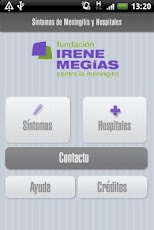
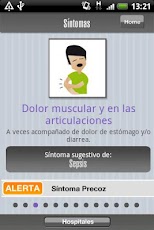
Existe una aplicación para smartphones promovida por la Asociación Irene Megías contra la meníngitis cuyo objetivo es el reconocimiento del cuadro de síntomas sugestivos de meningitis o sepsis, ordenados por su probable aparición cronológica, para, si ese fuera el caso, obtener ayuda médica urgente para el afectado en el menor tiempo posible.

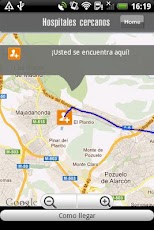
Para ello, la aplicación ofrece un listado de los hospitales más cercanos del Sistema Nacional de Salud que aparecen ordenados de menor a mayor distancia de la posición actual del usuario (para lo cual el usuario deberá tener activado el GPS del terminal) y muestra gráficamente cómo llegar al hospital seleccionado.

Además, la aplicación permite acceder a la información de contacto de la "Fundación Irene Megías contra la Meningitis", consultar la actualidad de la Fundación a través sus canales 2.0 (Facebook, Twitter, Tuenti y Youtube) así como a la información de los patrocinadores y la empresa desarrolladora de la aplicación.


Esta enfermedad puede afectar preferentemente más a niños hasta los 5 años y jóvenes entre los 16 y 24 años, aunque cualquiera la puede contraer.

Descarga de la aplicacion:


sábado, 30 de junio de 2012

AVD Android Virtual Device.

AVD (Android Virtual Device), ahora es posible probar cualquier versión de Android (desde la 1.5 hasta la 2.2) desde el ordenador sin necesidad de tener un dispositivo movil.

Android Virtual Device esta disponible tanto para Windows, Linux o Mac OS X, y en los siguientes pasos veremos como instalarla:

1) Primero tendrás que descargar AVD desde alguno de los links que vemos al final, luego tendrás que elegir con que versión de Android quieres trabajar.

Presionar el botón New.
Presionar New

• Aparecerá la pantalla para configurar y crear nuestro dispositivo virtual.
Opciones para el AVD


Como puedes ver en  la lista hay varias versiones de Android, ejemplos y documentación de cada versión.

2) Luego de instalar la plataforma seleccionada podrás  ir a Virtual Device y crear la maquina virtual seleccionando en Target a SDK Android 2.2, luego Pulsamos en Create AVD. 

◦ Nombre: Es nombre que recibirá nuestro dispositivo virtual.
◦ Target: Es la versión de Android que correrá sobre nuestro dispositivo.

NOTA: Completando sólo esos dos campos ya tendremos un dispositivo funcional y listo para usar, ya que el resto de los campos necesarios se completarán automáticamente con las opciones mínimas para que todo funcione.

◦ SD Card: Aquí configuramos lo referido con la SD Card. Se puede seleccionar el tamaño o cargar el archivo de una SD Card existente.
◦ Skin: Es la sección donde configuramos lo referido con la pantalla. Se puede seleccionar el tipo de pantalla automáticamente o ingresar la resolución.
◦ Hardware: En este sitio podemos colocar todo lo referido al soporte hardware que tendrá nuestro dispositivo virtual. Por ejemplo, que posea acelerómetro, cámara, teclado físico, etcétera.

• Presionar el botón Create AVD en la misma pantalla de configuración del AVD.
• Presionar el botón OK del cartel de confirmación que aparecerá.
• Seleccionar el dispositivo creado y presionar el botón Start para probar nuestra creación.

Selección del AVD
Selección del AVD
• Aparecerá una ventana con las opciones sobre cómo se va a simular la pantalla del AVD en el monitor, pero se va a dejar todo por defecto y se presionará Launch.
Launch AVD


3)  Una vez creado el entorno tienes que hacer click en Start para poder iniciar la emulación.


 Descarga: http://developer.android.com/sdk/index.html

domingo, 6 de noviembre de 2011

MEJORAR NUESTRA VISTA CON IPHONE.

Con el paso de los años las personas, unas más que otras, vamos perdiendo visión. Ya no vemos como cuando eramos jóvenes verdad. Aunque la miopía y otras enfermedades de la vista pueden surgir en cualquier momento, la pérdida de capacidad visual va íntimamente relacionada con la edad. Hasta ahora, estos problemas, se solucionaban con unas gafas que hay que ponerse cuando, por ejemplo, siempre que queremos leer el periódico, un libro o cualquier otro documento, pero en los primeros meses del próximo año una empresa llamada Ucansi lanzará una aplicación para iPhone, de nombre GlassesOff, que nos permitirá olvidarnos de las gafas. 


GlassesOff

La aplicación actúa a modo de sustituta de gafas de lectura. Con ella, después de utilizarla, podremos pasar un periodo de tiempo leyendo sin problemas, viendo lo que no veríamos sin gafas. Ayuda a las personas que tienen deteriorada su vista por el paso de los años, a que el cerebro procese las imágenes pasándolas de borrosas a nítidas. Será una aplicación ideal para luchar contra la presbicia.


Fijaremos nuestra vista en un círculo blanco que de repente se convierte en una rápida sucesión de imágenes. Algunas están en blanco y otras muestran parches Gabor (líneas borrosas creadas mediante la variación de un fondo gris) en diferentes lugares de la pantalla. Uno de estos parches aparece justamente sobre el círculo blanco en el que tenemos fijada la vista. Cuando eres capaz de determinar dicha aparición en la posición de destino, estás en el buen camino. Si se produce una mejora en la tarea, el software modificará la orientación de los patrones, el lugar más cerca del objetivo, o la velocidad de la secuencia. A partir de ahí la capacidad de visión aumentará.

Fuente: New Scientist y batiburrillo.