Ya tengamos una impresora o de inyección de tinta, los fallos en la alimentación del papel son de lo más habituales, sobre todo en máquinas con un cierto uso a sus espaldas. La razón fundamental suele residir en los rodillos de goma,
que arrastran el papel hacia el mecanismo de alimentación y que, con el
tiempo o con el uso de ciertos tipos de soporte, van perdiendo
adherencia.
En estos casos, además de sustituir la pieza (que no
siempre es sencillo ni barato), nuestro consejo requiere realizar dos
operaciones que, según el tipo de impresora y el lugar en el que se
encuentren los rodillos que capturan el papel, pueden ser muy sencillas o
toda una odisea, pues nos pueden obligar a abrir la impresora y llegar
hasta este componente.
La primera consiste en limpiar correctamente la goma
utilizando algún producto multiuso, empapando para ello el producto en
un trapo que no suelte pelusa y frotando el rodillo de goma en toda su
superficie.
La segunda tarea pasa por utilizar algo de crema hidratante o vaselina (si es espesa, mejor) con la que rehidrataremos la goma.
Es algo que funciona realmente bien, sobre todo con impresoras algo
antiguas. Eso sí, tenemos que dejar pasar un buen rato hasta que la goma
absorba el producto, e imprimir unas cuantas páginas de prueba, pues
probablemente las primeras aparecerán con alguna mancha.
Si tenemos un atasco de papel por la causa que sea, lo primero que debemos hacer es mantener la calma y hacer las cosas muy despacio.
En la mayoría de las ocasiones las averías y los problemas que se
producen tras los atascos vienen originados por una mala manipulación del
usuario, que muchas veces termina rompiendo el soporte o dejando dentro
del mecanismo pequeños trozos que pueden causar toda clase de
problemas.
Por ello, ante un atasco lo primero será apagar la impresora y localizar el lugar donde se encuentra.
En el caso de los modelos de tinta, con recorridos del papel muy
sencillos, probablemente baste con abrir la tapa superior o trasera para
observar la posición del papel. En el caso de los modelos láser lo más
probable es que tengamos que abrir más tapas o extraer el tambor y los cartuchos de tóner.
Una vez que tengamos el papel a la vista nunca intentaremos romperlo y sacarlo a trozos.
Lo ideal es tirar de él con extrema suavidad, extrayéndolo por igual
desde ambos bordes y en la misma dirección por la que entró. Al menor
síntoma de rotura es preferible parar y replantearse la operación.
Otro
fallo muy habitual en las impresoras de tinta es que, a pesar de tener
los cartuchos relativamente nuevos, la máquina parece imprimir
normalmente (moviendo los cabezales), pero en realidad no plasma nada en
el papel. La razón más habitual de este comportamiento (descartando la
falta de tinta, claro está), es que el cabezal o el propio cartucho se haya quedado seco u obturado por un tiempo prolongado sin uso, o por haber estado en un entorno caluroso y seco.
Ante esto hay varias soluciones, siempre según el tipo de impresora que tengamos. Si nuestra máquina de tinta tiene cartuchos que integran el cabezal,
podemos empezar por colocar una pequeña cantidad de alcohol en un plato
(uno de café, por ejemplo), y limpiar el cabezal del cartucho frotándolo contra el alcohol.
Después, con un trapo que no suelte pelusa, podemos repetir la
operación, retirando cualquier rastro de tinta que pudiera quedar.
Por último, simplemente esperaremos unos minutos hasta que se
evaporen los restos de alcohol que hayan podido permanecer, y probaremos
a imprimir varias páginas a todo color para ver si el proceso obtiene
resultados. Lo peor que nos puede pasar es que nos toque cambiar el
cartucho.
En el caso de las máquinas más modernas, y generalmente
de gama media o alta, donde los cartuchos de tinta están separados de
los cabezales, las cosas pueden ser más complejas. Aunque no tanto en el
caso de que los cartuchos sean intercambiables, donde podemos repetir
el proceso anterior, sino siempre que sean fijos y no se puedan
sustituir. En estos casos no tenemos más remedio que ejecutar un buen número de procesos de limpieza en la máquina o desde el controlador para ver si tras varios intentos la tinta termina por volverse fluida.
Otra
opción es que, si, por ejemplo, no imprime el rojo, tiremos páginas y
páginas íntegramente en el color que nos da problemas para ver si, a
base de inyectar tinta, las toberas vuelven a expulsarla.
Otro
fallo típico, cuyas causas se reparten entre Windows y la propia
impresora. En cualquier caso, lo primero que os recomendamos aquí es
apagar la unidad y el PC, y encenderlos en el orden inverso.
Si
tras esto persiste el fallo, comenzaremos por fijarnos en la pantalla de
la impresora. Puede que nos dé un fallo por tipo de papel incorrecto,
falta de tinta, desbordamiento de memoria por un trabajo excesivamente
complejo o que, simplemente, no esté on-line. Este modo es propio de las
impresoras láser más antiguas y de los modelos de gama media o alta, e
indica que la máquina acepte o no los trabajos que le hagamos llegar por
cable o red.
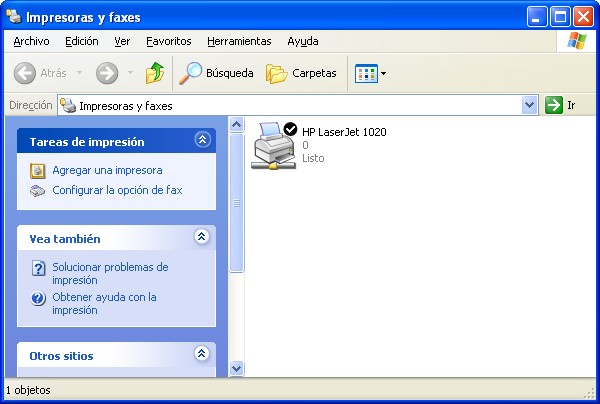
Si lo anterior no funciona, el siguiente paso es centrarse en Windows. Iremos a Inicio/Dispositivos e impresoras y, sobre nuestra impresora, haremos clic con el botón derecho del ratón y pincharemos en Ver lo que se está imprimiendo. Esto nos mostrará la cola de impresión
con todos los trabajos pendientes. Si los que enviamos pasan por esta
cola y luego desaparecen, revisaremos el cableado de la impresora, las
opciones de la propia máquina e, incluso, probaremos a actualizar el
controlador por uno más moderno.
En el caso de que los trabajos no desaparezcan de la cola, empezaremos por pinchar en el menú Impresora y comprobar que no está activada la opción Usar la impresora sin conexión. Tras esto, iremos a Impresora/Propiedades y comprobaremos en la pestaña Puertos
que el marcado para nuestra impresora es el correcto. En último caso,
nuestra recomendación es eliminar la impresora y volver a instalarla
utilizando el software del fabricante.